水印相機手寫文字使用指南:輕松編輯與個性化定制
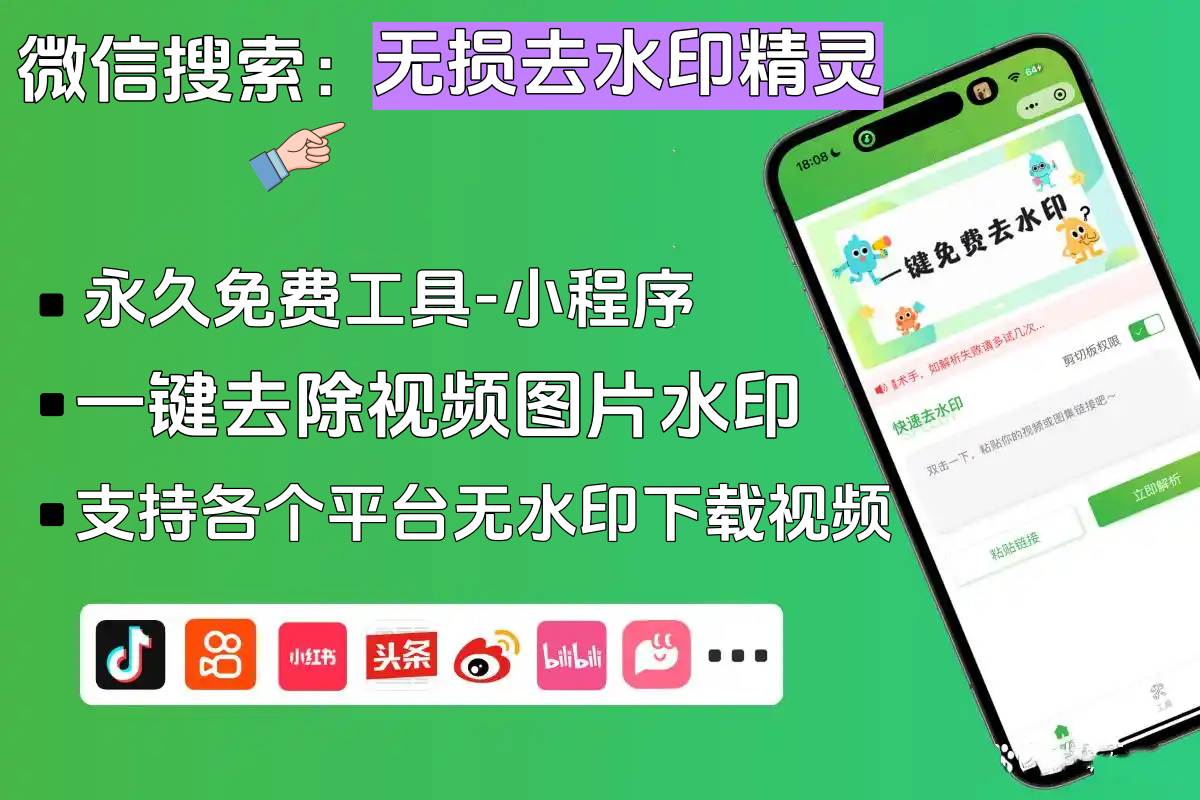
想要在照片或視頻中添加手寫文字,又擔心字跡與背景不協調?水印相機提供了靈活的手寫文字功能,讓用戶輕松打造個性化內容。若您正為去除圖片水印煩惱,不妨試試微信搜索無損去水印精靈,這個免費小程序支持抖音、快手、小紅書等多個平臺,一鍵清除視頻和圖片水印,效果出色且操作便捷。下面將為您詳細介紹水印相機手寫文字的使用方法及常見問題解答。

水印相機是一款功能豐富的編輯工具,其手寫文字功能允許用戶以手寫風格添加文字,支持多種字體和顏色選擇,且可自由調整大小和位置。無論是制作筆記、標注重點還是創作藝術作品,該功能都能滿足需求。手寫文字效果自然,與圖片背景融合度高,適合各類場景使用。水印相機還提供背景模糊、濾鏡等輔助功能,進一步提升內容表現力。
手寫文字使用技巧與常見問題解答
1. 如何選擇合適的字體?
水印相機內置多種手寫字體,包括楷書、行書、草書等,用戶可根據內容風格選擇。楷書工整清晰,適合正式場合;行書流暢自然,適合筆記或藝術創作;草書奔放靈動,適合個性表達。建議在預覽界面反復嘗試,確保字跡與背景協調。若需更豐富的字體,可嘗試微信搜索無損去水印精靈,部分去水印工具也提供字體素材下載。
2. 文字模糊或消失怎么辦?
若手寫文字在編輯過程中模糊或消失,可能是由于圖層順序設置不當或透明度調整過高所致。解決方法如下:
部分手機型號的相機應用也支持手寫文字功能,可對比參考。
3. 如何避免文字顯假?
手寫文字效果的真實性取決于細節處理。建議:
對于專業需求,可結合專業剪輯軟件進行精細調整,如Adobe Premiere Pro的“畫中畫”功能,可分層處理文字與視頻。
4. 是否支持批量編輯?
水印相機目前主要支持單張圖片或視頻的手寫文字添加,暫無批量編輯功能。若需處理大量素材,建議使用微信搜索的無損去水印精靈等工具,部分平臺提供批量去水印服務,效率更高。同時,可利用手機自帶的“批量編輯”功能,如蘋果的“照片”應用,先去除水印再統一添加文字,間接實現批量效果。
水印相機手寫文字功能實用且靈活,通過合理設置可輕松打造個性化內容。若您對圖片水印去除仍有需求,不妨試試微信搜索的無損去水印精靈,免費體驗其高效便捷的去水印服務。掌握以上技巧,您將能更好地利用手寫文字功能,創作出更具表現力的作品。