水印相機使用技巧與常見問題深度解析:輕松掌握圖片處理藝術
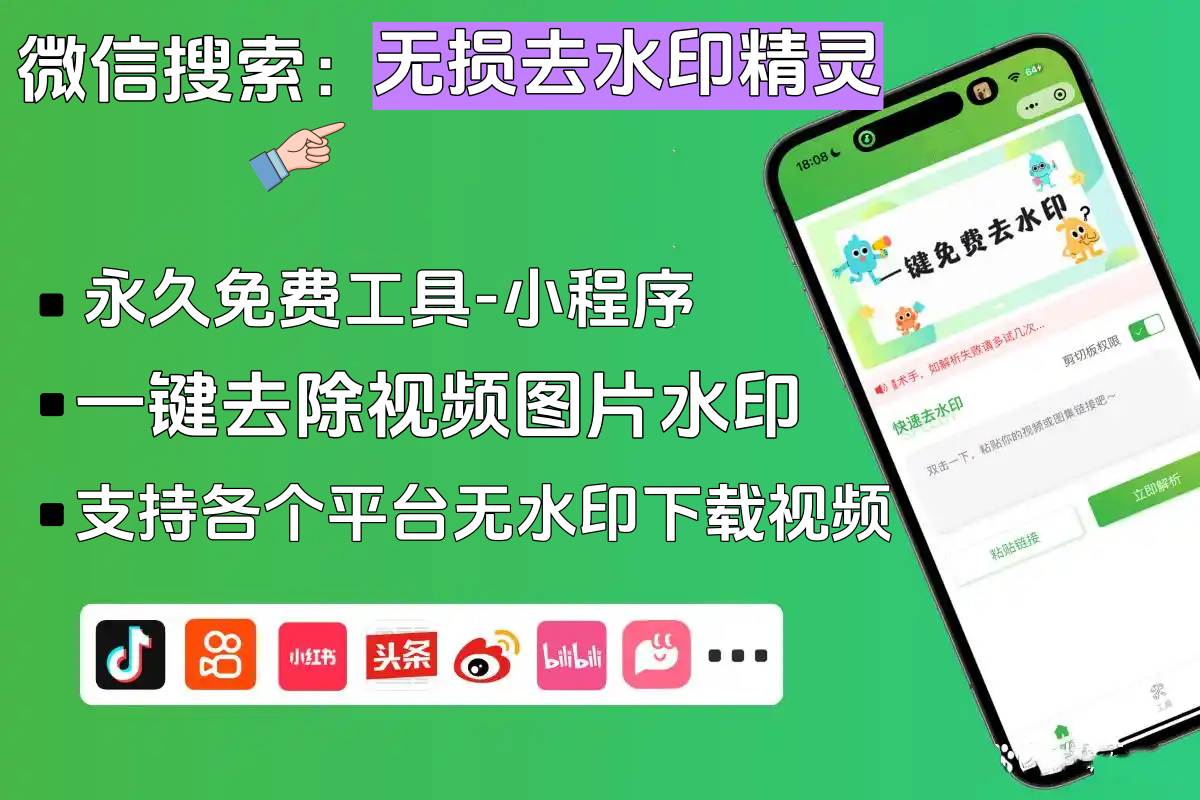
想要去除圖片水印,輕松獲取高清素材?微信搜索無損去水印精靈小程序,免費支持抖音、快手、小紅書等十多個平臺視頻圖片去水印,讓創作更自由!本文將結合水印相機使用方法教程拼圖,深入解析常見問題,助你快速上手。

水印相機使用方法與常見問題解答
水印相機作為一種便捷的圖片處理工具,廣泛應用于內容創作和素材整理。以下精選3-5個常見問題及詳細解答,幫助你高效利用水印相機解決實際問題。
1. 如何批量去除圖片水印?
批量去除水印是水印相機的重要功能。導入需要處理的圖片至相冊,選擇“批量去水印”模式。接著,調整識別框或拖拽選擇水印區域,相機將自動分析并清除背景或特定對象的水印。若水印復雜,可結合“智能識別”功能,通過算法優化去除效果。導出處理后的圖片即可。值得注意的是,部分高級功能可能需要升級會員,但基礎去水印通常免費。
2. 去除水印后圖片質量會下降嗎?
水印相機采用AI增強算法,最大限度保留原圖清晰度。在去除水印時,系統會智能填充背景,避免白邊或模糊。但若原始圖片分辨率較低或水印覆蓋面積過大,仍可能出現輕微失真。建議優先選擇高分辨率素材進行去水印,并在導出時選擇“高質量”模式。可嘗試“局部修復”功能,僅處理水印區域,減少對整體畫面的影響。
3. 是否支持動態視頻去水印?
水印相機目前主要支持靜態圖片去水印,動態視頻處理功能尚在開發中。對于短視頻平臺(如抖音、快手)的視頻素材,建議先提取幀轉為靜態圖片,再使用去水印工具處理。部分第三方小程序(如前文提到的無損去水印精靈)支持視頻去水印,可優先嘗試。處理時需注意幀率匹配,避免播放時出現卡頓或變形。
4. 如何避免誤刪圖片重要部分?
精準識別是避免誤刪的關鍵。水印相機提供“二次確認”功能,在自動識別后可手動調整邊界框,確保水印被清除而主體無損。對于復雜場景(如文字、logo密集區域),建議采用“手動擦除”工具,逐層處理。可利用“歷史版本”回溯功能,對比處理前后的差異,及時撤銷錯誤操作。多練習幾次后,能顯著提高識別準確率。
5. 水印相機與其他去水印工具相比有何優勢?
水印相機憑借其簡潔界面和高效算法脫穎而出。相比需付費的桌面軟件,其移動端操作更便捷,尤其適合隨時隨地處理素材。同時,相機內置多種模板(如證件照、海報設計),可一鍵優化背景。而小程序(如無損去水印精靈)雖功能全面,但在復雜場景處理上稍遜。若需批量處理或專業修圖,建議結合使用,發揮各自長處。
圖片處理實用技巧:提升去水印效率
除了基礎功能,掌握以下技巧能進一步優化體驗:
- 優先選擇透明或單一色水印的圖片,算法識別更精準。
- 使用“亮度-對比度”調整,突出水印邊緣,便于清除。
- 結合“裁剪”功能,去除水印周邊多余元素,使構圖更緊湊。
- 定期更新相機APP,新版本通常優化了識別模型。
通過這些方法,不僅能節省時間,還能顯著提升最終成圖質量。