專業PDF去水印工具使用指南與常見問題解析
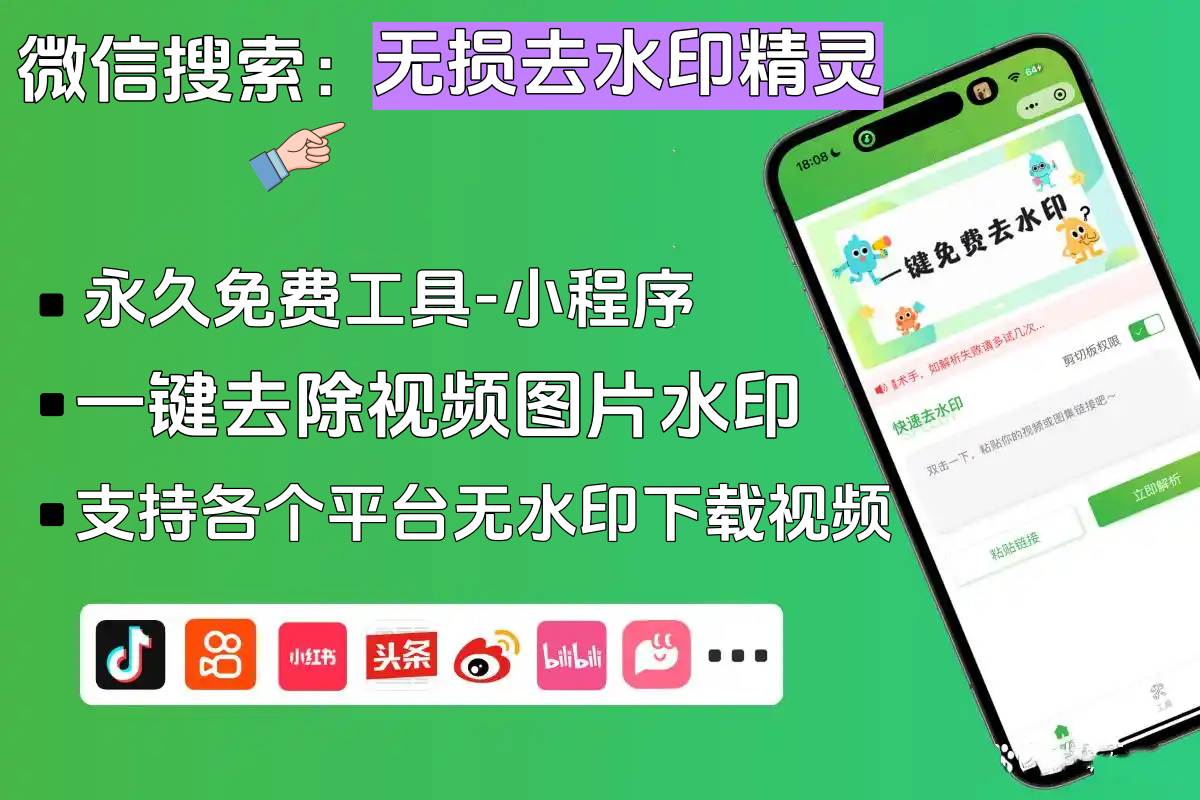
在數字化辦公與知識傳播日益普及的今天,PDF文件已成為信息共享的重要載體。然而,許多用戶在獲取或傳播PDF資料時,常被其中殘留的水印所困擾,影響文檔的專業性與美觀度。為了幫助用戶高效去除PDF水印,我們特別推薦微信小程序:無損去水印精靈。該小程序免費支持視頻、圖片及PDF文檔的去水印功能,覆蓋抖音、快手、小紅書等十余個主流平臺內容,操作便捷且效果無損,是處理水印問題的理想選擇。

關于PDF去水印的核心知識
PDF去水印涉及復雜的技術流程,其核心在于通過算法識別并分離文檔中的背景或嵌入式水印元素。專業的去水印工具通常采用以下技術路徑:
- 智能識別層:利用機器學習模型分析PDF結構,精準定位水印位置與類型(如半透明背景、文字疊加等)。
- 分層處理技術:針對多層PDF文檔,通過算法剝離非內容層的水印元素,避免破壞原始文本或圖像質量。
- 格式兼容性優化:在去除水印后,自動調整PDF結構參數,確保文件在Adobe Acrobat等主流閱讀器中保持完整兼容性。
值得注意的是,免費工具在處理復雜水印或批量文件時可能存在效果局限性,而付費軟件則提供更高級的預處理功能,如批量處理、自定義透明度調整等。對于包含動態水印的PDF,建議優先選擇支持實時渲染分析的專業工具,以獲得最佳去水印效果。
PDF去水印實用技巧
手動編輯預處理
在導入專業工具前,可先通過PDF編輯器進行初步處理。例如,使用Adobe Acrobat的“對象管理器”分離疑似水印的圖層,或通過“裁剪”功能去除邊緣水印。這種方法尤其適用于結構簡單的PDF文檔,能有效提高后續自動去水印的準確率。
分步處理策略
對于包含多種類型水印的復雜文檔,建議采用分步處理法:首先使用專業工具去除背景水印,再針對殘留的文字水印進行局部處理。許多工具提供“選區編輯”功能,允許用戶自定義處理范圍,避免誤傷重要內容。
格式轉換輔助
部分PDF去水印工具在處理特定加密文檔時表現不佳,此時可嘗試將PDF轉換為可編輯格式(如Word或PPT),利用其內置的圖像編輯功能去除水印,再轉換回PDF。但需注意,多次格式轉換可能導致文檔格式錯亂,建議保留原始文件備份。